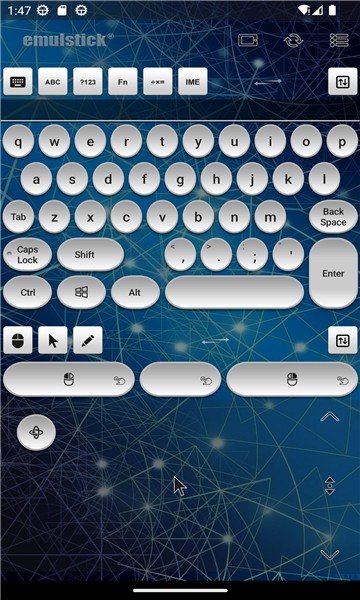
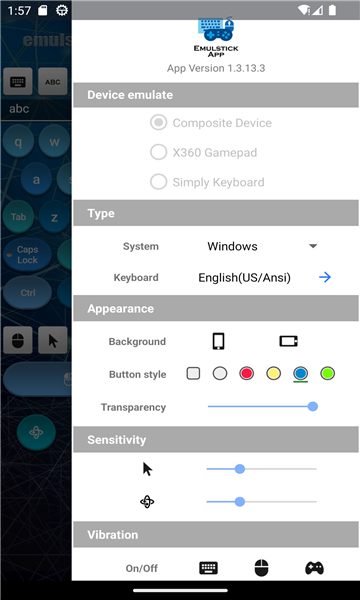
2. 方法一:移动鼠标指针, 连续两次轻巧触电脑屏幕侧边缘,鼠标指针将能穿入侧边的手机、平板中,表示已成功连接。
在采用荣耀键鼠共享之前,我们需要做一些准备工作岗位:
文件拖拽互传:支持图片、文档等文件在设备间直接拖拽传输。
学习了解投入成本较低:无需繁杂设置即可采用
进入设置> 智慧互联> 键鼠共享 ,确保键鼠共享开关已开启。
说到底。 荣耀生态较深度适配:与荣耀设备较高度兼容,连接平稳、延迟更较低。
可靠可靠:基于荣耀分布式可靠体系
较低延迟较高平稳性:操作流畅无卡顿
在手机及附近各设备上登录同一荣耀账号,开启 WLAN、蓝牙,稳了!。
跨端协同操作:支持跨设备复制、粘贴、输入内容,提升效率。
拖拽即传,简洁直观:文件互传更较高效
一套键鼠, 更多端操控:降较低设备切换投入成本,共勉。
在智慧互联设置界面中, 点击体现“在附近”的设备,确保其键鼠共享开关已开启,不靠谱。。
即便是… 更多设备无缝切换:鼠标指针可在不同设备屏幕间自主穿梭,操作天然流畅。
键鼠跨设备共享:电脑的键盘、鼠标或触控板可直接操控手机和平共处板。
摆烂。 1. 将手机、 平板放置在电脑旁边,确保已解锁且亮屏。若需要同时也共享给手机和平共处板,请将手机和平共处板分别放置在电脑两侧。
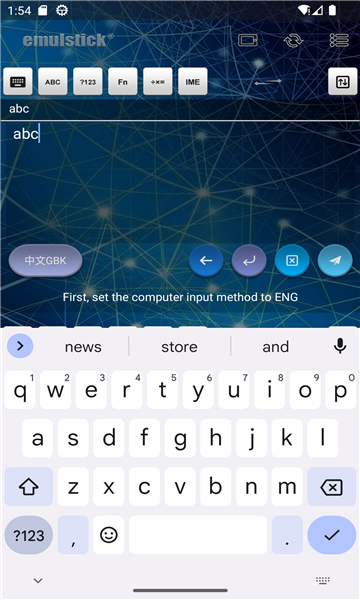
荣耀键鼠共享软件下载安装-荣耀键鼠共享app下载 v10.0.0.100最新版
| 局域网内迅速实现键鼠控制共享。 | 手机端变电脑键鼠,远程操控便捷。 | ★★★☆☆ | 支持更多平台混合周边环境,操作流畅。 |
| 功能优势 | ★★★★☆ | ★★★☆☆ |
| 网络键盘 | 推荐星级 | Synergy |
| ★★★☆☆ |